
Vérifier tes paramètres réseau
Comment mettre l'adresse IP et le serveur DNS sur « obtenir automatiquement » — la cause la plus fréquente d'une connexion qui ne marche pas.
Ton appareil doit recevoir automatiquement son adresse IP et ses serveurs DNS depuis le réseau (DHCP). Sinon tu n'obtiens pas d'adresse, ou la mauvaise, et la connexion ne marche pas.
Windows
Régler l'attribution automatique de l'adresse IP sous Windows 10/11
Ce chemin est le même sous Windows 10 et Windows 11. Les captures montrent un Windows en anglais.
-
Ouvre les connexions réseau
Appuie sur touche Windows + R, tape
ncpa.cplet appuie sur Entrée. -
Ouvre les propriétés de la connexion
Clic droit sur ta connexion LAN (« Ethernet »), puis Propriétés (Properties).

-
Ouvre les propriétés IPv4
Sélectionne Protocole Internet version 4 (TCP/IPv4) (Internet Protocol Version 4 (TCP/IPv4)) et clique sur Propriétés (Properties).

-
Règle l'attribution automatique
Active Obtenir une adresse IP automatiquement (Obtain an IP address automatically) et Obtenir automatiquement l'adresse du serveur DNS (Obtain DNS server address automatically), puis confirme avec OK.


Redémarre ensuite ton ordinateur pour que la connexion se rétablisse proprement.
macOS
-
Ouvre les réglages réseau
Va dans menu Pomme → Réglages du système (System Settings) → Réseau (Network) et clique ton adaptateur Ethernet dans la liste.
-
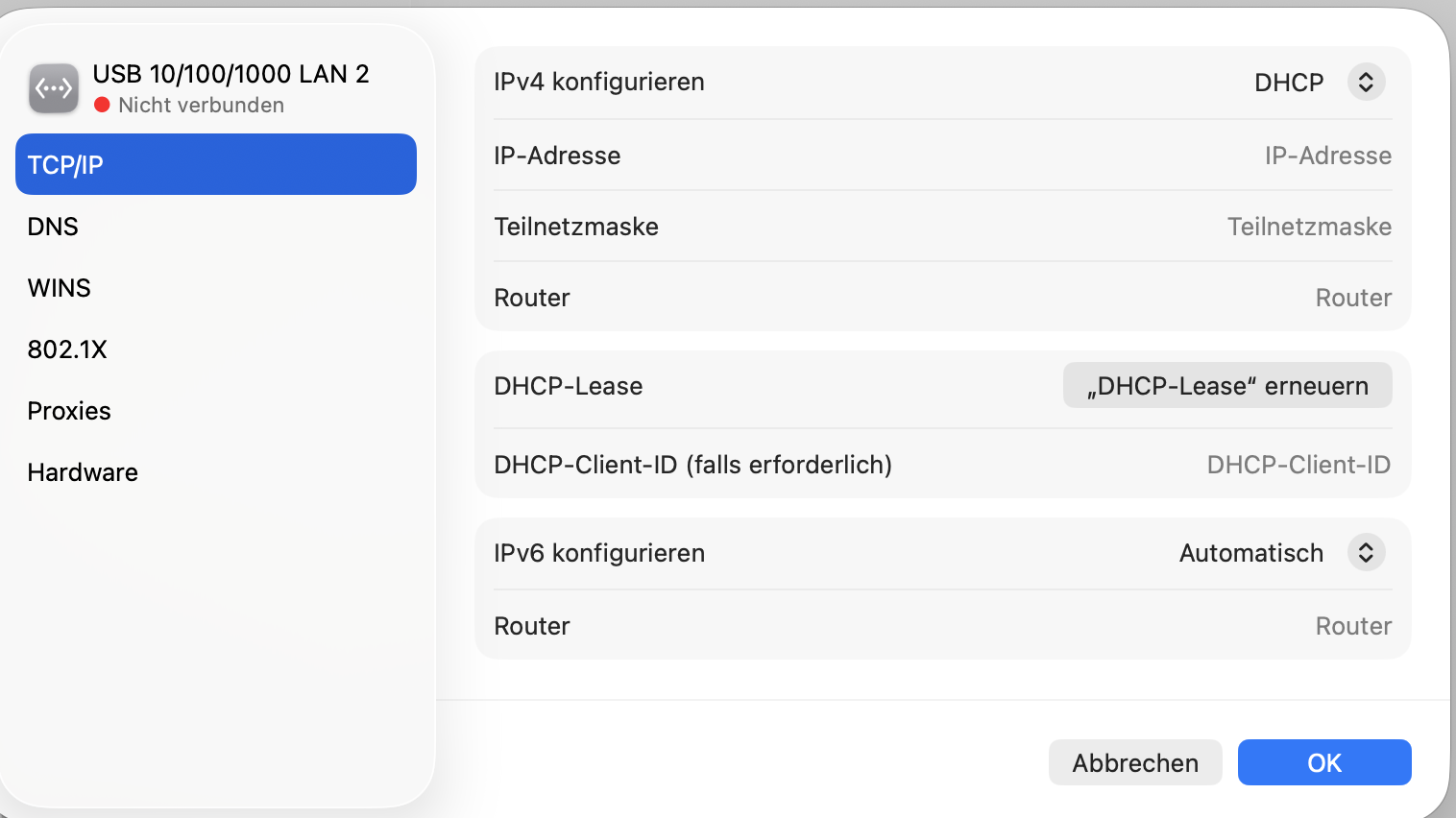
Mets IPv4 sur DHCP
Clique sur Détails… (Details…), puis sur TCP/IP à gauche. Configurer IPv4 (Configure IPv4) doit être sur DHCP — c'est le réglage par défaut. Si tu as changé quelque chose, confirme avec OK.

Linux
Les paramètres réseau doivent être obtenus automatiquement par DHCP. Sur la plupart des distributions, c'est le réglage par défaut dès qu'un client DHCP (par exemple NetworkManager ou dhcpcd) est actif. Vérifie dans ton gestionnaire de réseau que la connexion n'est pas configurée avec une adresse IP fixe.