
تحقق من إعدادات الشبكة
كيف تضبط عنوان IP وخادم DNS على «الحصول تلقائيًا» — السبب الأكثر شيوعًا لعدم عمل الاتصال.
يحتاج جهازك إلى الحصول على عنوان IP وخوادم DNS تلقائيًا من الشبكة (DHCP). إذا لم يفعل، فلن تحصل على عنوان أو ستحصل على العنوان الخطأ، ولن يعمل الاتصال.
Windows
ضبط الحصول التلقائي على IP في Windows 10/11
هذا المسار نفسه في Windows 10 وWindows 11.
-
افتح اتصالات الشبكة
اضغط مفتاح Windows + R (Windows key + R)، واكتب
ncpa.cplثم Enter. -
افتح خصائص الاتصال
انقر بزر الفأرة الأيمن على اتصال LAN («Ethernet»)، ثم الخصائص (Properties).

-
افتح خصائص IPv4
اختر بروتوكول الإنترنت الإصدار 4 (TCP/IPv4) (Internet Protocol Version 4 (TCP/IPv4)) واضغط الخصائص (Properties).

-
اضبط الحصول التلقائي
فعّل الحصول على عنوان IP تلقائيًا (Obtain an IP address automatically) والحصول على عنوان خادم DNS تلقائيًا (Obtain DNS server address automatically)، ثم أكّد بـ موافق (OK).


أعد تشغيل الحاسوب بعد ذلك حتى يُقام الاتصال بشكل نظيف.
macOS
-
افتح إعدادات الشبكة
انتقل إلى قائمة Apple ← إعدادات النظام ← الشبكة (Apple menu → System Settings → Network) واضغط محوّل Ethernet في القائمة.
-
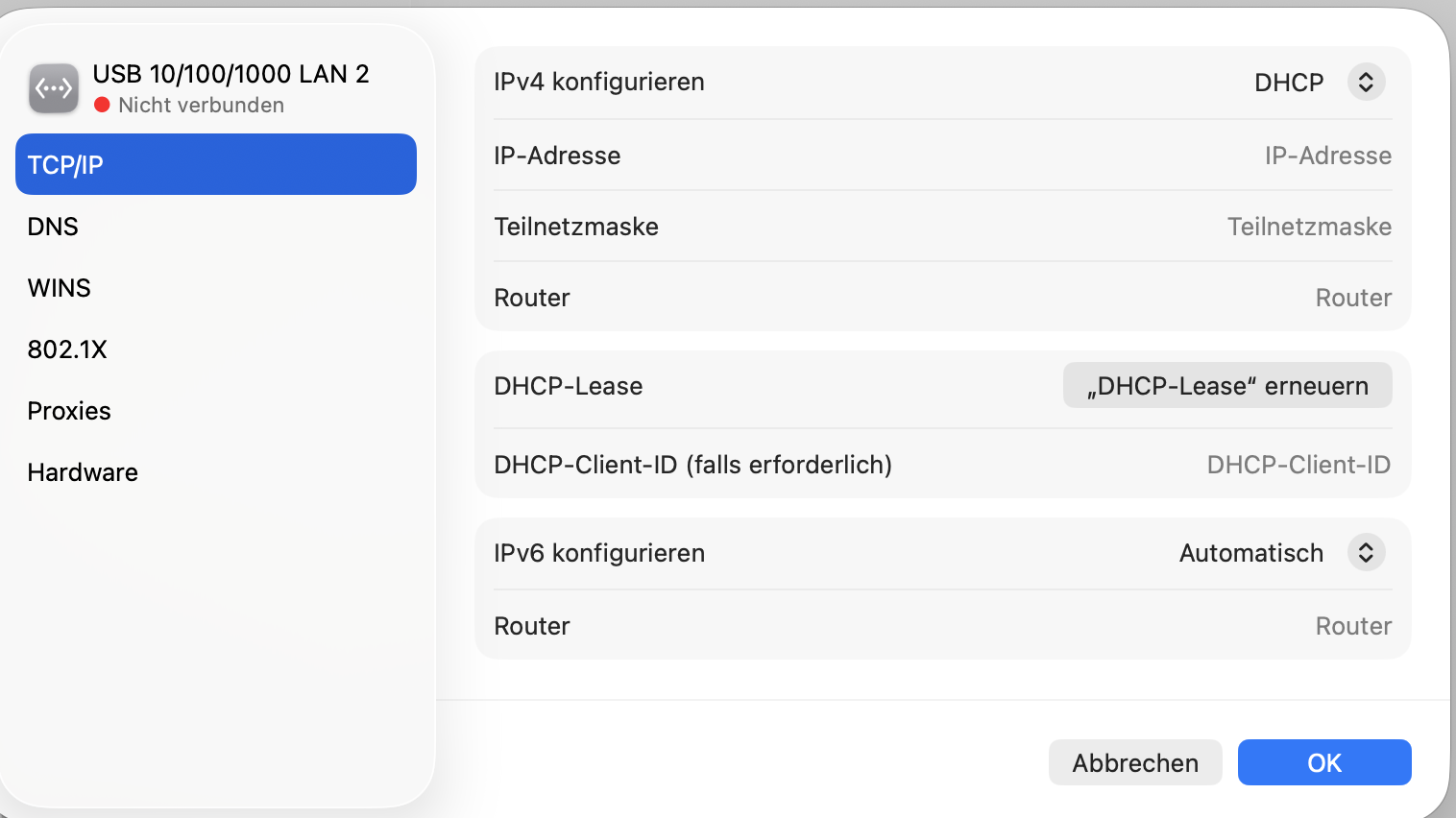
اضبط IPv4 على DHCP
اضغط التفاصيل … (Details …)، ثم TCP/IP على اليسار. يجب أن يكون تهيئة IPv4 (Configure IPv4) مضبوطًا على DHCP — وهذا هو الافتراضي. إذا غيّرت شيئًا، فأكّد بـ موافق (OK).

Linux
يجب الحصول على إعدادات الشبكة تلقائيًا عبر DHCP. في أكثر التوزيعات هذا هو الافتراضي ما إن يكون عميل DHCP نشطًا (مثل NetworkManager أو dhcpcd). تحقق من مدير الشبكة أن الاتصال ليس مضبوطًا بعنوان IP ثابت.