
Перевір мережеві налаштування
Як поставити IP-адресу і DNS-сервер на «отримувати автоматично» — найчастіша причина, чому підключення не працює.
Пристрій має отримувати IP-адресу і DNS-сервери від мережі автоматично (DHCP). Якщо ні, ти не отримаєш адресу або отримаєш неправильну, і підключення не запрацює.
Windows
Увімкнути автоматичне отримання IP у Windows 10/11
Цей шлях однаковий у Windows 10 і Windows 11.
-
Відкрий мережеві підключення
Натисни клавішу Windows + R (Windows key + R), введи
ncpa.cplі натисни Enter. -
Відкрий властивості підключення
Клацни правою кнопкою своє підключення LAN («Ethernet»), потім Властивості (Properties).

-
Відкрий властивості IPv4
Вибери Протокол Інтернету версії 4 (TCP/IPv4) (Internet Protocol Version 4 (TCP/IPv4)) і натисни Властивості (Properties).

-
Увімкни автоматичне отримання
Увімкни Отримувати IP-адресу автоматично (Obtain an IP address automatically) і Отримувати адресу DNS-сервера автоматично (Obtain DNS server address automatically), потім підтверди OK.


Після цього перезапусти комп’ютер, щоб підключення зібралося начисто.
macOS
-
Відкрий мережеві налаштування
Перейди в меню Apple → Системні параметри → Мережа (Apple menu → System Settings → Network) і вибери в списку свій адаптер Ethernet.
-
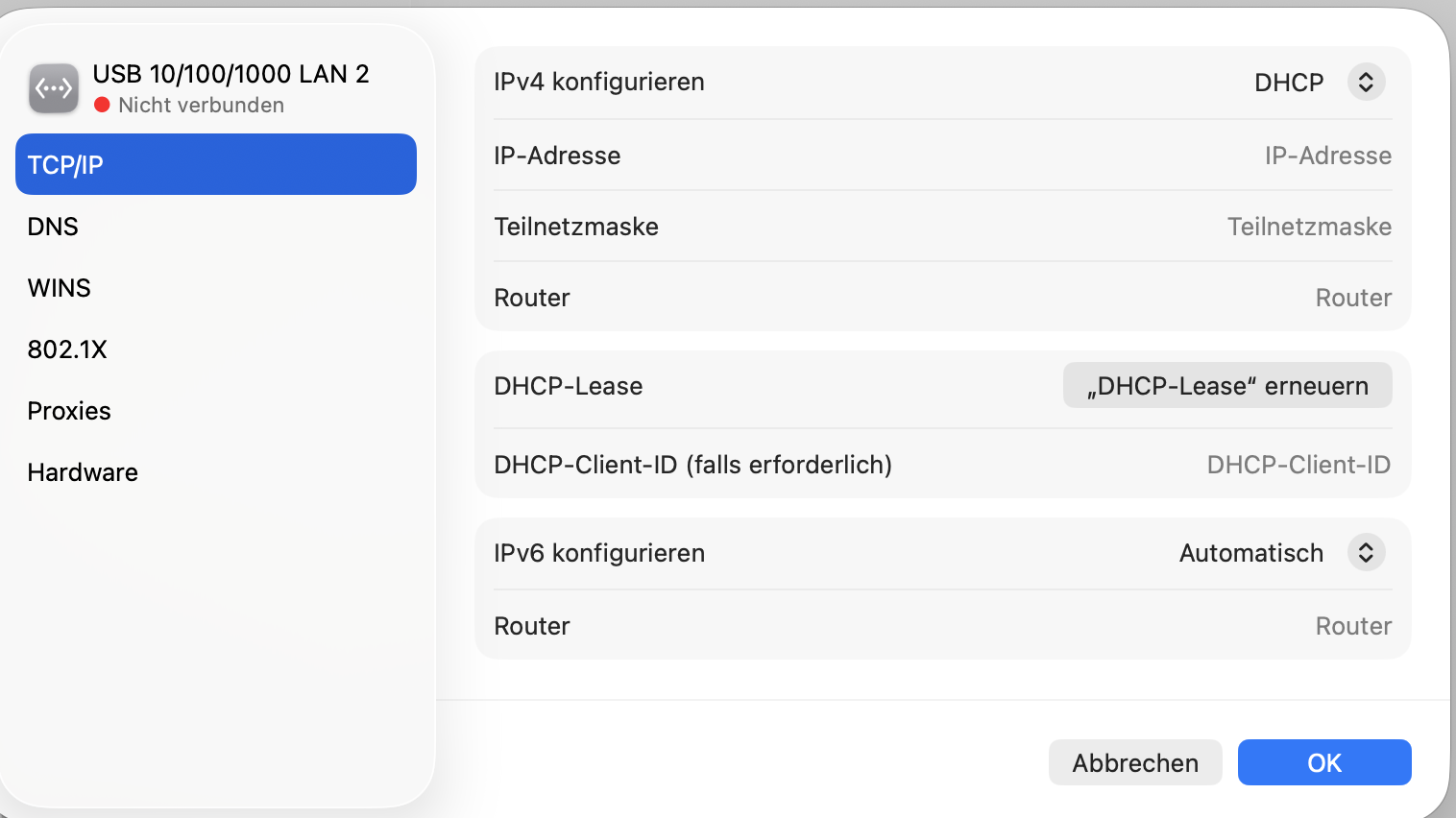
Постав IPv4 на DHCP
Натисни Докладно … (Details …), потім ліворуч TCP/IP. Налаштувати IPv4 (Configure IPv4) має стояти на DHCP — це значення за замовчуванням. Якщо щось змінено, підтверди OK.

Linux
Мережеві налаштування мають отримуватися автоматично через DHCP. У більшості дистрибутивів це так за замовчуванням, щойно активний клієнт DHCP (наприклад NetworkManager або dhcpcd). Перевір свій мережевий менеджер і переконайся, що підключення не налаштоване зі статичною IP-адресою.