
Controlla le impostazioni di rete
Come impostare indirizzo IP e server DNS su «ottieni automaticamente»: il motivo più comune per cui una connessione non funziona.
Il dispositivo deve ricevere automaticamente dalla rete l’indirizzo IP e i server DNS (DHCP). Se non lo fa, non ottieni un indirizzo oppure ne ottieni uno sbagliato, e la connessione non funziona.
Windows
Imposta l’assegnazione automatica dell’IP su Windows 10/11
Questo percorso è identico su Windows 10 e Windows 11. Gli screenshot mostrano un Windows in inglese: nel testo trovi la voce italiana e, tra parentesi, quella inglese.
-
Apri le connessioni di rete
Premi tasto Windows + R (Windows key + R), digita
ncpa.cple premi Invio. -
Apri le proprietà della connessione
Fai clic destro sulla connessione LAN («Ethernet»), poi Proprietà (Properties).

-
Apri le proprietà IPv4
Seleziona Protocollo Internet versione 4 (TCP/IPv4) (Internet Protocol Version 4 (TCP/IPv4)) e fai clic su Proprietà (Properties).

-
Imposta l’assegnazione automatica
Attiva Ottieni automaticamente un indirizzo IP (Obtain an IP address automatically) e Ottieni automaticamente l’indirizzo del server DNS (Obtain DNS server address automatically), poi conferma con OK.


Riavvia poi il computer, così la connessione si ristabilisce in modo pulito.
macOS
-
Apri le impostazioni di rete
Vai su menu Apple → Impostazioni di Sistema → Rete (Apple menu → System Settings → Network) e fai clic sull’adattatore Ethernet nell’elenco.
-
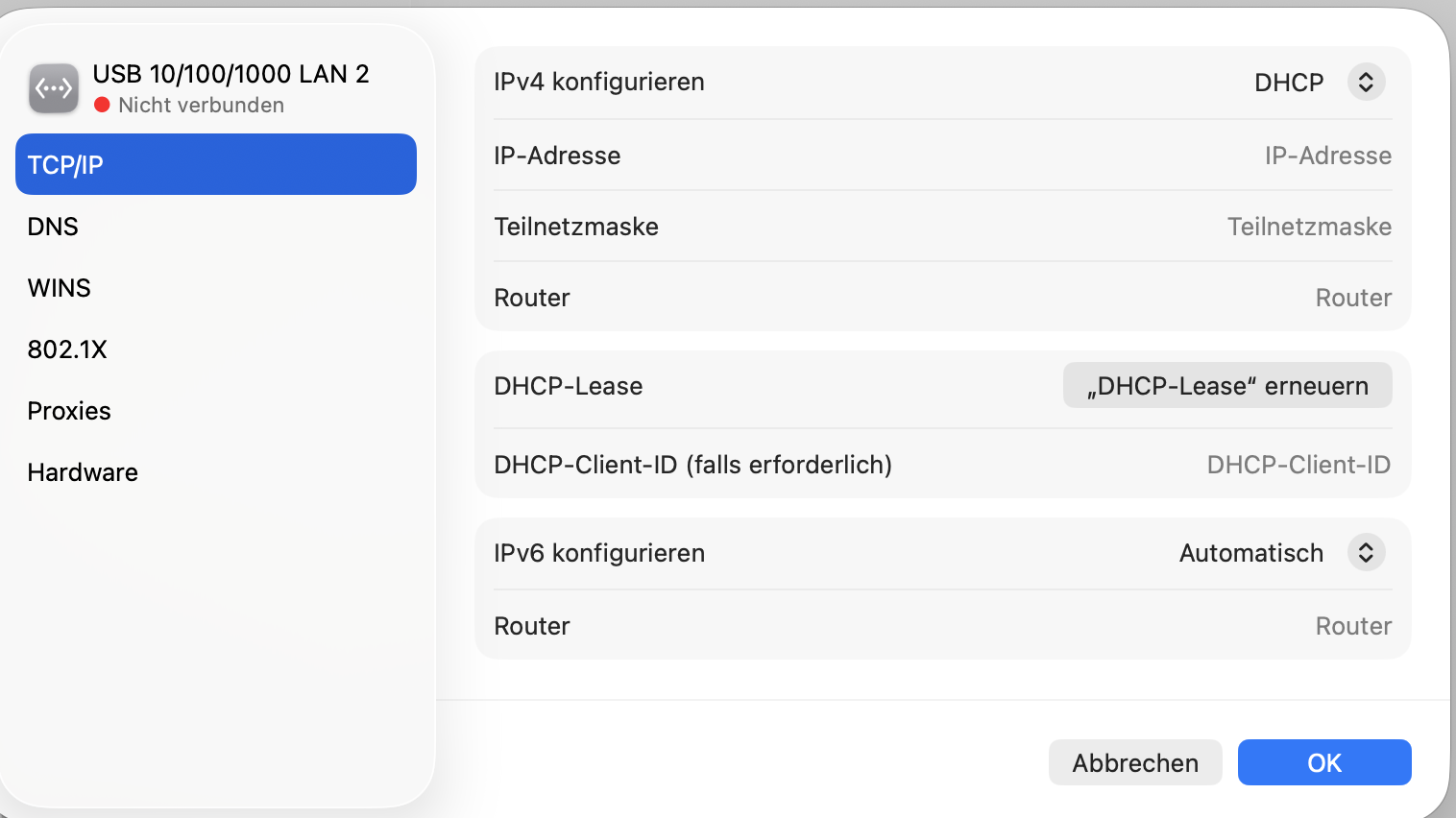
Imposta IPv4 su DHCP
Fai clic su Dettagli … (Details …), poi su TCP/IP a sinistra. Configura IPv4 (Configure IPv4) deve essere impostato su DHCP: è il valore predefinito. Se hai cambiato qualcosa, conferma con OK.

Linux
Le impostazioni di rete devono essere ottenute automaticamente via DHCP. Sulla maggior parte delle distribuzioni è il comportamento predefinito appena è attivo un client DHCP (per esempio NetworkManager o dhcpcd). Controlla nel gestore di rete che la connessione non sia configurata con un indirizzo IP statico.