
Comprueba los ajustes de red
Cómo poner la dirección IP y el servidor DNS en «obtener automáticamente»: la causa más habitual de que una conexión no funcione.
Tu dispositivo tiene que recibir la dirección IP y los servidores DNS automáticamente de la red (DHCP). Si no lo hace, no tendrás dirección o tendrás una incorrecta, y la conexión no funcionará.
Windows
Activar la asignación automática de IP en Windows 10/11
Este camino es idéntico en Windows 10 y en Windows 11.
-
Abre las conexiones de red
Pulsa tecla Windows + R (Windows key + R), escribe
ncpa.cply pulsa Intro. -
Abre las propiedades de la conexión
Haz clic con el botón derecho en tu conexión LAN («Ethernet») y luego en Propiedades (Properties).

-
Abre las propiedades de IPv4
Selecciona Protocolo de Internet versión 4 (TCP/IPv4) (Internet Protocol Version 4 (TCP/IPv4)) y haz clic en Propiedades (Properties).

-
Activa la asignación automática
Marca Obtener una dirección IP automáticamente (Obtain an IP address automatically) y Obtener la dirección del servidor DNS automáticamente (Obtain DNS server address automatically), y confirma con Aceptar (OK).


Reinicia el ordenador después para que la conexión se establezca limpia.
macOS
-
Abre los ajustes de red
Ve a menú Apple → Ajustes del Sistema → Red (Apple menu → System Settings → Network) y haz clic en tu adaptador Ethernet de la lista.
-
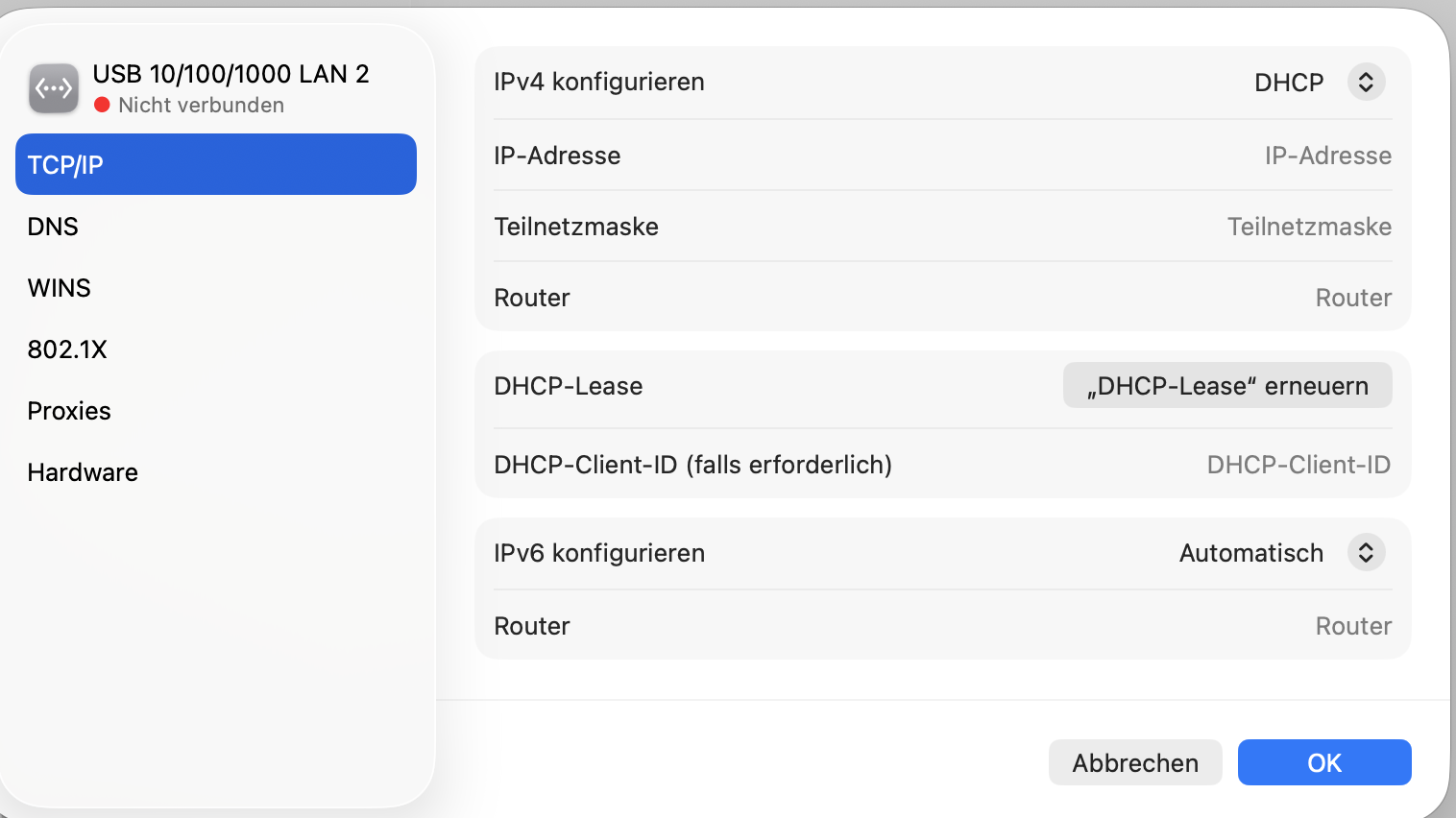
Pon IPv4 en DHCP
Haz clic en Detalles… (Details …) y luego en TCP/IP a la izquierda. Configurar IPv4 (Configure IPv4) tiene que estar en DHCP: ese es el valor por defecto. Si cambiaste algo, confirma con Aceptar (OK).

Linux
Los ajustes de red tienen que obtenerse automáticamente por DHCP. En la mayoría de las distribuciones es lo predeterminado en cuanto hay un cliente DHCP activo (por ejemplo NetworkManager o dhcpcd). Revisa el gestor de red para asegurarte de que la conexión no está configurada con una dirección IP estática.