
检查网络设置
如何把 IP 地址和 DNS 服务器设为“自动获得”——连接不通最常见的原因。
你的设备必须从网络自动获得 IP 地址和 DNS 服务器(DHCP)。如果不是这样,你会拿不到地址,或者拿到错误的地址,连接就不会通。
Windows
在 Windows 10/11 上设置自动获得 IP
这条路径在 Windows 10 和 Windows 11 上是一样的。
-
打开网络连接
按 Windows 键 + R(Windows key + R),输入
ncpa.cpl,按 Enter。 -
打开连接属性
右键点你的局域网连接(“Ethernet”),然后点 属性(Properties)。

-
打开 IPv4 属性
选中 Internet 协议版本 4(Internet Protocol Version 4 (TCP/IPv4)),点击 属性(Properties)。

-
设为自动获得
勾选 自动获得 IP 地址(Obtain an IP address automatically) 和 自动获得 DNS 服务器地址(Obtain DNS server address automatically),然后用 确定(OK) 确认。


之后重启电脑,让连接干净地建立起来。
macOS
-
打开网络设置
进入 苹果菜单 → 系统设置 → 网络(Apple menu → System Settings → Network),在列表里点你的以太网适配器。
-
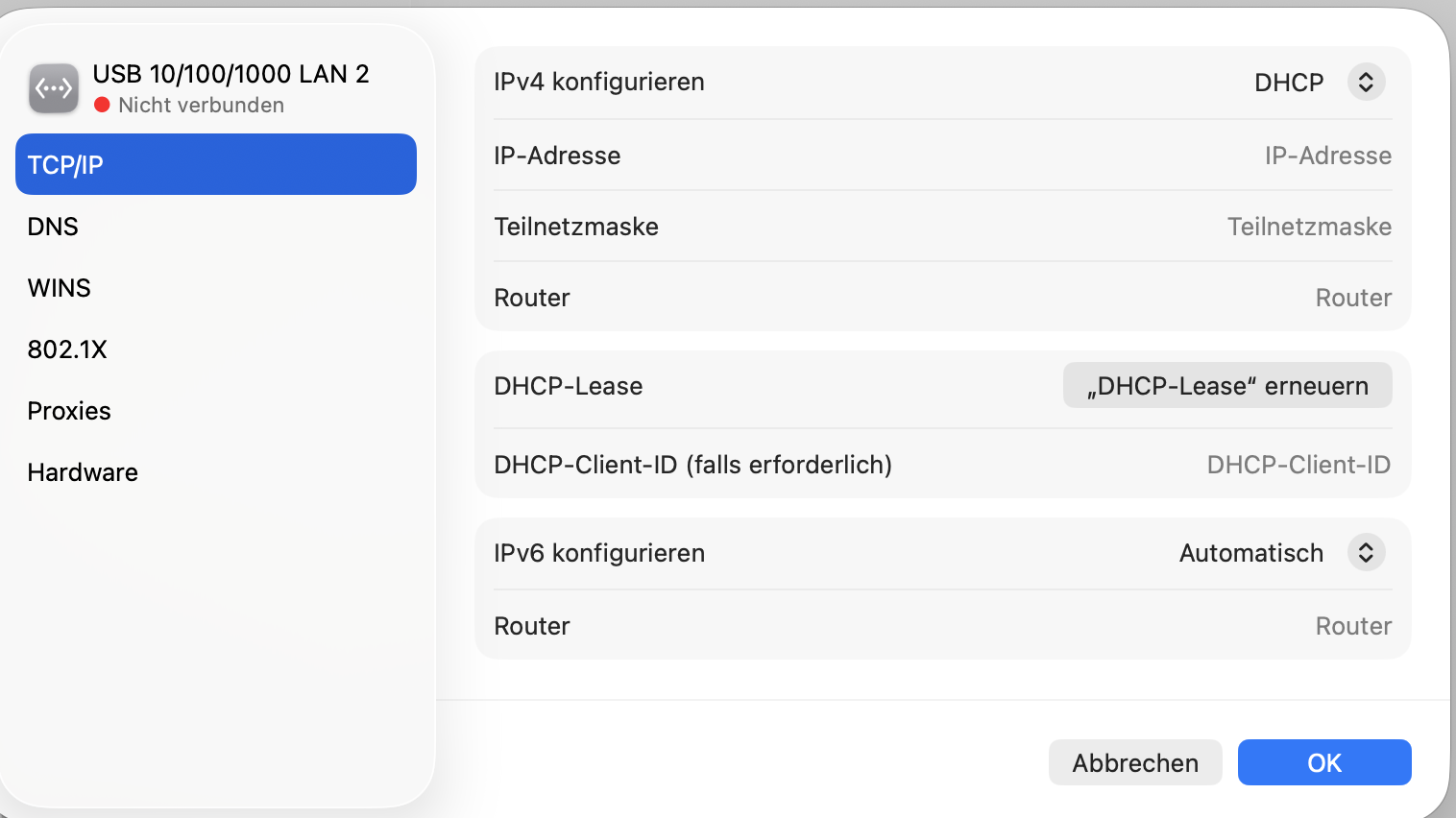
把 IPv4 设为 DHCP
点击 详细信息…(Details …),再点左侧的 TCP/IP。配置 IPv4(Configure IPv4) 必须设为 DHCP——这是默认值。如果改过任何东西,用 好(OK) 确认。

Linux
网络设置必须通过 DHCP 自动获得。在大多数发行版上,只要 DHCP 客户端(例如 NetworkManager 或 dhcpcd)在运行,这就是默认行为。检查你的网络管理器,确认这条连接没有配成静态 IP 地址。