
अपनी नेटवर्क सेटिंग जाँचो
IP पता और DNS सर्वर “अपने आप प्राप्त करें” पर कैसे सेट करो – कनेक्शन न चलने की सबसे आम वजह।
तुम्हारे डिवाइस को अपना IP पता और DNS सर्वर नेटवर्क से अपने आप लेने चाहिए (DHCP)। ऐसा न हो, तो पता नहीं मिलेगा या गलत मिलेगा, और कनेक्शन नहीं चलेगा।
Windows
Windows 10/11 पर IP अपने आप लेने की सेटिंग
यह रास्ता Windows 10 और Windows 11 पर एक जैसा है।
-
नेटवर्क कनेक्शन खोलो
Windows कुंजी + R (Windows key + R) दबाओ,
ncpa.cplटाइप करो और Enter दबाओ। -
कनेक्शन के गुण खोलो
अपने LAN कनेक्शन (“Ethernet”) पर राइट-क्लिक करो, फिर गुण (Properties)।

-
IPv4 के गुण खोलो
इंटरनेट प्रोटोकॉल संस्करण 4 (TCP/IPv4) (Internet Protocol Version 4 (TCP/IPv4)) चुनो और गुण (Properties) पर क्लिक करो।

-
अपने आप लेना सेट करो
IP पता अपने आप प्राप्त करें (Obtain an IP address automatically) और DNS सर्वर का पता अपने आप प्राप्त करें (Obtain DNS server address automatically) चालू करो, फिर OK से पुष्टि करो।


इसके बाद कंप्यूटर रीस्टार्ट करो, ताकि कनेक्शन साफ़ तरीके से बने।
macOS
-
नेटवर्क सेटिंग खोलो
Apple मेनू → सिस्टम सेटिंग्स → नेटवर्क (Apple menu → System Settings → Network) पर जाओ और सूची में अपने Ethernet अडैप्टर पर क्लिक करो।
-
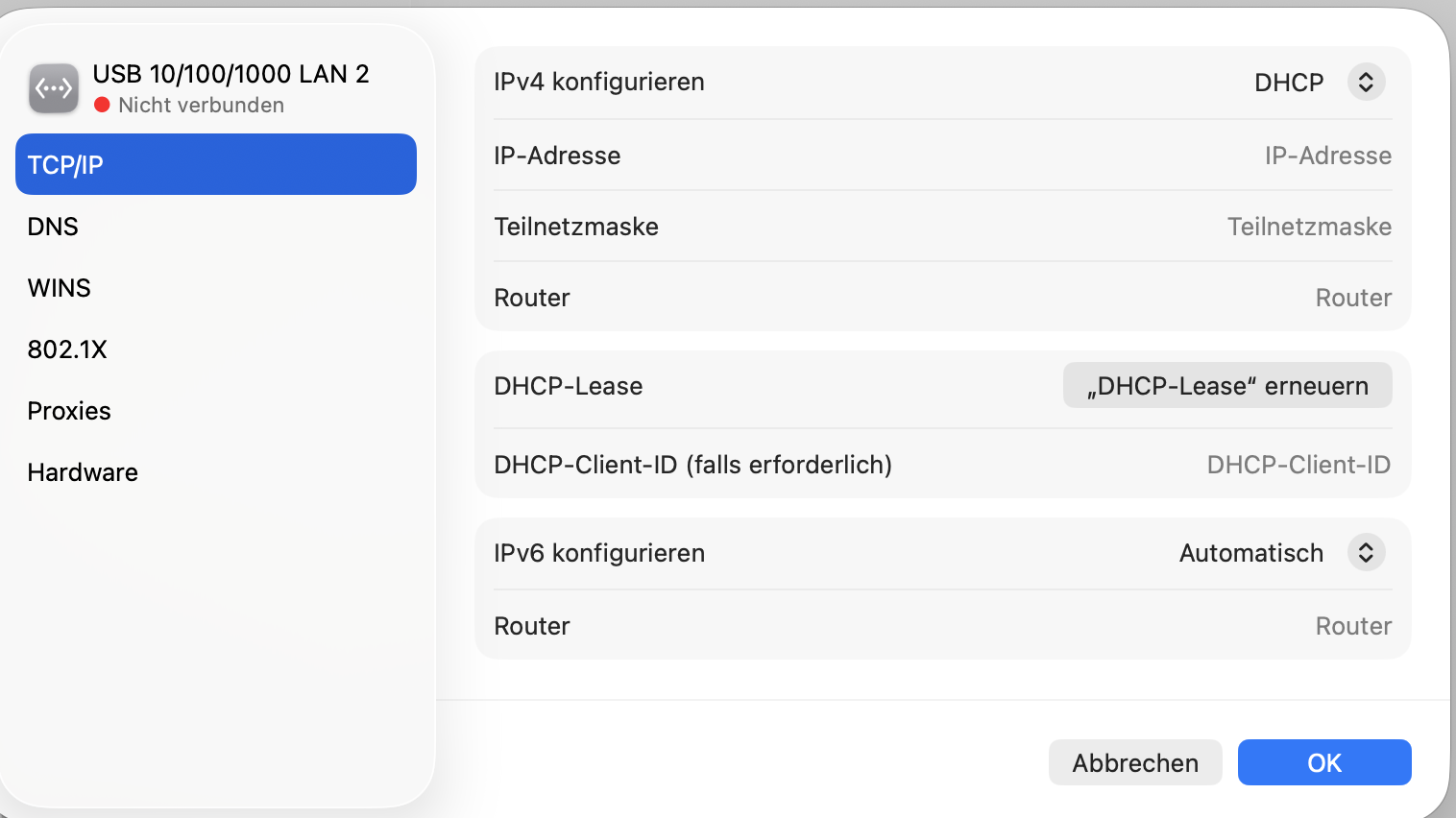
IPv4 को DHCP पर सेट करो
विवरण … (Details …) पर क्लिक करो, फिर बाएँ TCP/IP। IPv4 कॉन्फ़िगर करें (Configure IPv4) DHCP पर होना चाहिए – यही डिफ़ॉल्ट है। कुछ बदला हो, तो OK से पुष्टि करो।

Linux
नेटवर्क सेटिंग DHCP से अपने आप मिलनी चाहिए। ज़्यादातर डिस्ट्रिब्यूशन पर यह डिफ़ॉल्ट है, जैसे ही कोई DHCP क्लाइंट (उदाहरण के लिए NetworkManager या dhcpcd) सक्रिय हो। अपने नेटवर्क मैनेजर में जाँचो कि कनेक्शन स्थिर IP पते पर कॉन्फ़िगर तो नहीं।